

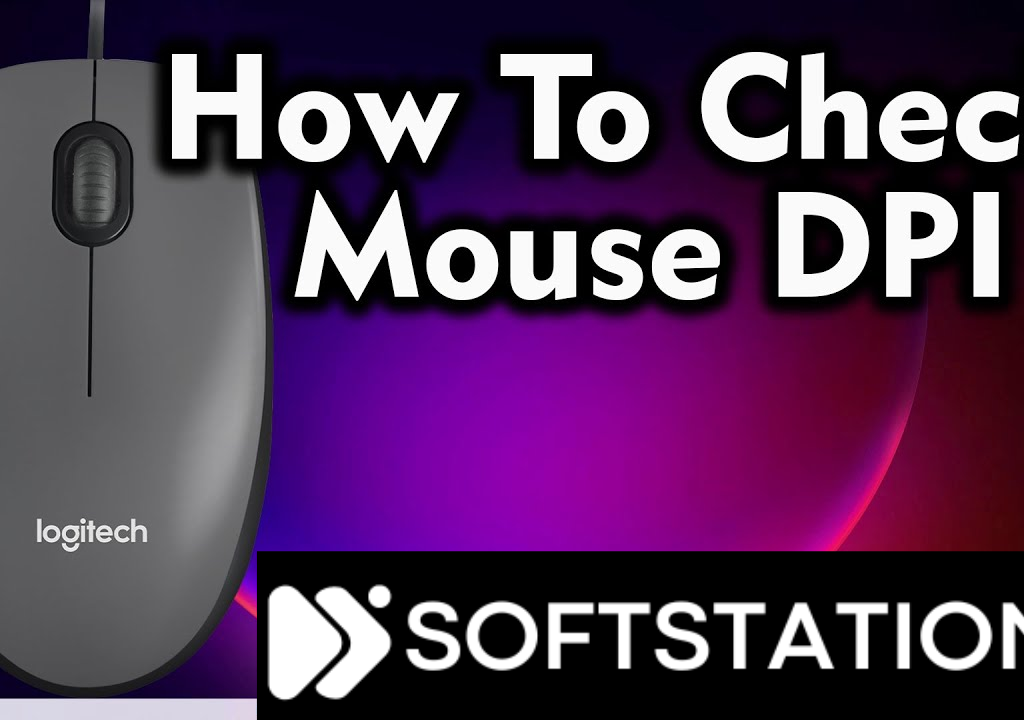
No mundo dos periféricos, o DPI (pontos por polegada) tem um papel fundamental na sensibilidade e precisão de um rato. Seja um utilizador ocasional ou um jogador exigente, perceber e otimizar o DPI do seu rato pode melhorar muito a sua experiência no computador. Neste artigo explicamos em pormenor o que é o DPI e mostramos vários métodos para verificar e ajustar o DPI do rato no Windows 11.
O que é o DPI
O DPI indica quantos pontos (ou píxeis) o cursor percorre no ecrã por cada polegada que o rato se move fisicamente. Um DPI mais alto faz o cursor percorrer mais píxeis por polegada, com movimentos mais rápidos e precisos. Pelo contrário, um DPI mais baixo abranda o cursor e oferece um controlo mais fino. Perceber o DPI é importante porque influencia diretamente a resposta e a precisão do rato.
Como verificar o DPI do rato no Windows 11
Há várias formas de verificar o DPI do seu rato no Windows 11, desde métodos do próprio sistema operativo até programas de terceiros para uma análise mais detalhada.
Métodos integrados
- Painel de Controlo: abra o Painel de Controlo e aceda às definições de “Rato”. Consoante o fabricante do seu rato, poderá encontrar aqui informação sobre o DPI.
- Gestor de Dispositivos: abra o Gestor de Dispositivos e procure o seu rato na secção “Ratos e outros dispositivos apontadores”. Clique com o botão direito no rato e escolha “Propriedades”. Procure informação sobre o DPI no separador “Detalhes”.
Programas de terceiros
Se precisar de uma análise de DPI mais detalhada ou se a informação de DPI do seu rato não estiver disponível pelos métodos integrados, os programas de terceiros podem ser muito úteis.
Entre os programas populares para analisar o DPI estão o MouseTester e o DPI Analyzer. Estas ferramentas apresentam relatórios completos sobre o DPI do seu rato e funções adicionais para um ajuste fino.
Como ajustar o DPI do rato
Depois de saber o DPI do seu rato, pode ser útil ajustá-lo às suas preferências e à forma como o utiliza.
A maioria dos ratos modernos inclui software próprio que permite personalizar o DPI. Em alternativa, consoante o modelo, pode ajustá-lo diretamente nas definições do sistema ou com atalhos de teclado.
Testar as alterações de DPI
Depois de alterar o DPI do seu rato, é essencial fazer testes para garantir o melhor desempenho. Experimente vários níveis de DPI até encontrar o equilíbrio certo entre velocidade e precisão para as suas necessidades.
Resolver problemas de DPI
Se tiver problemas com o DPI do rato, como um cursor errático ou movimentos irregulares, pode seguir estes passos:
- Certifique-se de que usa os controladores mais recentes para o seu rato.
- Verifique se o fabricante disponibiliza atualizações de firmware.
- Limpe o sensor do rato e verifique se nada está a afetar o rastreamento.
Conclusão
Otimizar o DPI do rato é fundamental para obter o máximo desempenho e precisão em todo o tipo de tarefas. Ao perceber como o DPI funciona e ao aplicar os métodos deste artigo, pode ajustar o rato ao seu gosto e melhorar a sua experiência geral no Windows 11.
Perguntas frequentes
Posso ajustar o DPI em qualquer rato?
- A maioria dos ratos modernos, sobretudo os de gaming, permite ajustar o DPI através de software próprio ou de botões físicos.
Qual é um bom DPI para jogos?
- O DPI ideal para jogos depende das preferências pessoais e do tipo de jogo. Muitos jogadores preferem entre 800 e 1600 DPI para equilibrar velocidade e precisão.
O DPI afeta o desempenho do rato fora dos jogos?
- Sim, o DPI influencia tarefas do dia a dia, como navegar na Internet ou usar aplicações de produtividade. Ajustá-lo pode melhorar a resposta do cursor e a experiência geral.
Posso verificar o DPI do rato num Mac?
- Embora os passos possam ser um pouco diferentes, pode verificar e ajustar o DPI do rato num Mac com técnicas semelhantes às descritas para o Windows.
O que faço se não encontrar a informação de DPI do meu rato?
- Se nem os métodos integrados nem os programas de terceiros indicarem o DPI do seu rato, contacte o fabricante ou consulte fóruns especializados para obter ajuda.
Artigos semelhantes:
- ADOBE PHOTOSHOP CS6 FREE DOWNLOAD ( UPDATED 2023)
- FREE MICROSOFT OFFICE 2021 PRO PLUS KEYS (UPDATED)
Artigos relacionados
 GamingBest CD Key Price Comparison Sites in 2026 (US & Europe)Oct 20, 2026
 DealsDigital License Shop Coupon: 20% Off All Windows, Office and Server Keys With Code SOFT20Sep 24, 2026
 Tech NewsMicrosoft Unveils Surface Pro 12-inch and Surface Laptop 13-inch with Snapdragon X2 Plus: Price, Specs and Release DateSep 24, 2026